
Wiskunde
Met de wiskundegenerator maak je in een paar klikken een rekenblad op maat: je kiest het leerjaar en het onderdeel, en voegt daarna oefeningen toe met de +-knop. Elke oefening krijgt automatisch een titel, een opdrachtzin en een oplossing.
Kijk elk werkblad na vóór je het gebruikt
Werkbladstudio wordt zorgvuldig opgebouwd en nagekeken, maar een foutje blijft altijd mogelijk. Kijk een werkblad daarom na vóór je het aan je leerlingen geeft: opdrachten, getallen, oplossingen, prenten en spelling. Bij oefeningen met maar een paar mogelijke opgaven, zoals optellen tot 5 of de tafel van één getal, kan een opgave twee keer voorkomen.
De indeling per leerjaar is een richtlijn. Jij kent je leerlingen het best: gebruik gerust oefeningen van een leerjaar lager of hoger om te differentiëren.
Een rekenblad maken in 6 stappen
- Open Wiskunde. Bij een nieuw, leeg werkblad verschijnt het startscherm "Wat wil je maken?".
- Kies het leerjaar. Van de 3e kleuterklas tot het 6e leerjaar. Wil je differentiëren, kies dan bij "Differentiëren" voor "een leerjaar lager" of "een leerjaar hoger": je ziet de oefeningen van dat leerjaar, met de bovengrens van dat leerjaar, en je werkblad blijft staan. Werk je met een graadklas of als zorgleerkracht, vink dan "Meerdere leerjaren tegelijk" aan en duid alle leerjaren aan die je nodig hebt.
- Kies het onderdeel. Klik bovenaan op een categorie (bv. "Meten en metend rekenen") en duid daaronder het onderdeel aan (bv. "Kloklezen"). De oefeningen van dat onderdeel verschijnen meteen eronder, samen met de instellingen van dat onderdeel. Zoek je iets specifieks, typ dan een woord in "Zoek een oefening" (bv. breuken of klok).
- Bekijk eerst een voorbeeld. Ga met de cursor over een oefening in de lijst rechts: er verschijnt een voorbeeld, zonder dat het op je werkblad komt.
- Kies hoeveel oefeningen er per keer bijkomen bij "Aantal oefeningen" en klik dan op + naast de oefening. Sommige oefeningen hebben maar een paar verschillende opgaven, bv. optellen tot 5 of de tafel van één getal. Kies je meer opgaven dan er bestaan, dan komen sommige twee keer voor. Je ziet dan een korte melding onder "Aantal oefeningen". Die komt niet op je afdruk.
- Vul aan, controleer en druk af. Voeg gerust oefeningen uit andere onderdelen toe. Klik op "Toon oplossingen" om de verbetersleutel te zien.
Wat er in het zijpaneel staat
| Onderdeel van het scherm | Waarvoor |
|---|---|
| Leerjaar, bovengrens, aantal en niveau | Bovenaan. De bovengrens (bv. tot 100 of tot 1 000 000) bepaalt dat geen enkel getal in een oefening hoger gaat. Past een oefening niet bij je bovengrens (bv. "Tel honderdtallen op" tot 100), dan staat ze grijs, met de bovengrens die je minstens nodig hebt. Wie van het startscherm komt, vindt ze ingeklapt onder "Leerjaar, bovengrens, aantal en niveau". |
| Varianten (breuken) | Bij Breuken staan schakelaars voor sterke leerlingen: Meerdere gehelen (bv. 3 − 2/5), Zonder tussenstap (breuk van een hoeveelheid, breuk van een natuurlijk getal), Breuken op de as niet ingevuld en Bewerkingen niet ingevuld (vraagstukken met breuken). Ze gelden voor nieuwe oefeningen en voor de reeks die je geselecteerd hebt. Je vindt ze ook in de werkbalk onder Weergave. |
| In- en uitklappen | Grote blokken (Leerjaar, Differentiëren, Visuele ondersteuning, Varianten) hebben rechts een pijltje: klik op de kop of het pijltje om ze in of uit te klappen. Ingeklapt zie je kort wat je koos. Je keuze blijft in deze browser bewaard. Zo heb je meer plaats voor de oefeningen, ook op een laptop. Dat werkt in alle vakken en in het secundair. |
| Zoek een oefening | Zoekt in alle oefeningen van het gekozen leerjaar; de resultaten staan per onderdeel en je voegt ze meteen toe met +. |
| Zelf toevoegen | + Leeg tekstvlak, + Afbeelding (uit de beeldbank), + Eigen afbeelding (Premium, met bron) en + Leeg kenniskader: vrij op het werkblad te plaatsen. |
| Categorieën (tabs) | Getallenkennis, Bewerkingen, Breuken/procenten/verhoudingen, Meten en metend rekenen, Meetkunde, Statistiek en kans, Vraagstukken. |
| Onderdelen en oefeningen | Onder de tabs staan de onderdelen van die categorie. Duid er een aan: eronder verschijnen de oefeningen (met +) en de instellingen van dat onderdeel, bv. moeilijkheid, tussenstappen of de noemer van de uitkomst al invullen. Je ziet enkel oefeningen die passen bij het gekozen leerjaar. |
Kwam je via het startscherm, dan klik je op "Ander onderdeel" om er terug naar te gaan. Op je gsm open je de lijst met "Keuzebalk" bovenaan.
Een oefening aanpassen met de werkbalk
Klik op een oefening op je werkblad. Bovenaan verschijnt een werkbalk die geldt voor de hele reeks.
| Knop | Wat het doet |
|---|---|
| Groter · Kleiner | De oefening groter of kleiner maken. |
| Omhoog · Omlaag | De reeks verplaatsen op het werkblad. |
| Kolommen | Hoeveel oefeningen naast elkaar staan (1 tot 4). |
| Instructie | De titel en de opdrachtzin aanpassen of weglaten. Dubbelklik op een instructie op het werkblad om ze meteen te wijzigen. |
| Pictogram | Het opdrachtpictogram naast de instructie kiezen. |
| Meer | "Vul de pagina met deze oefening", "Vanaf hier naar de volgende pagina" en "Netjes onder elkaar zetten". |
| Oplossing | De oplossing van deze reeks tonen. |
| Kopie | Een kopie van de reeks, met titel, instructie en instellingen, meteen eronder. Kies "Kopie (zelfde oefeningen)" of "Kopie met nieuwe oefeningen": dezelfde soort oefeningen en instellingen, met nieuwe getallen. |
| Weektaak | Maakt van de reeks een blok per dag: maandag tot vrijdag, of 4 dagen zonder woensdag. Zie "Een weektaak maken" hieronder. |
| Nieuw | Nieuwe getallen voor de hele reeks. |
| Door elkaar | Dezelfde opgaven in een andere volgorde. Elke klik geeft een nieuwe volgorde. Bij plus en min (of maal en gedeeld door) door elkaar staat nooit een hele rij of kolom met hetzelfde teken. |
| Wissen | De reeks verwijderen. |
Ongedaan maken werkt enkel op je werkblad: je menu en instellingen blijven staan.
Een weektaak maken
Met een weektaak maak je in één keer een blok oefeningen voor elke dag van de week, bijvoorbeeld 20 sommen voor maandag, 20 voor dinsdag enzovoort.
- Kies een oefening en zet het aantal opgaven, bijvoorbeeld 20.
- Klik op het blok op je werkblad, zodat de werkbalk verschijnt.
- Klik in de werkbalk op Weektaak en kies Maandag tot vrijdag (5 dagen) of 4 dagen (zonder woensdag).

- Elke dag krijgt dezelfde soort oefening, evenveel opgaven en dezelfde instructie, telkens met nieuwe getallen.
- De dag staat in de titel van het blok (Maandag, Dinsdag …). Je eerste blok wordt Maandag.
- Past een dag niet meer op de pagina, dan begint die dag op de volgende pagina. Een dag wordt nooit over twee pagina's verdeeld.
- Spijt? Met één klik op Ongedaan maak je de hele weektaak ongedaan.
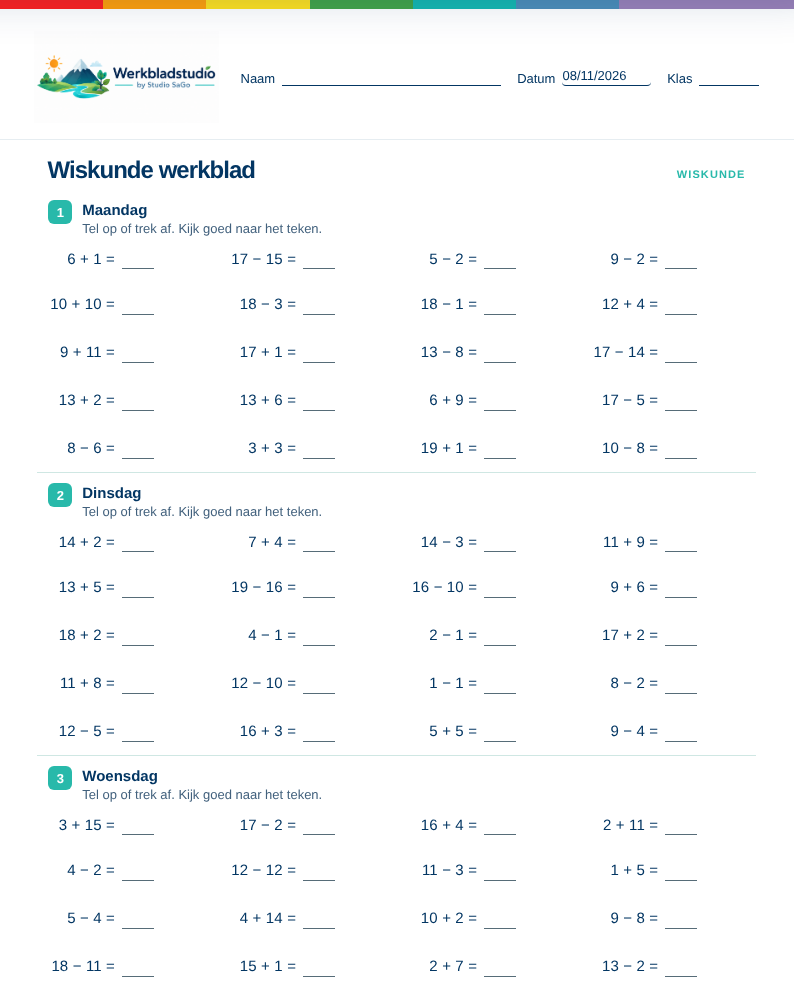
Een weektaak van het hele werkblad
- Staan er al meerdere oefeningen op je werkblad (ook over meerdere pagina's)? Klik dan links onder de pagina's op Weektaak van het hele werkblad. Je vindt dezelfde knoppen ook in de werkbalk onder Weektaak.
- Alles wat nu op je werkblad staat, wordt maandag. Elke volgende dag begint op een nieuwe pagina, met dezelfde oefeningen en nieuwe getallen. De dag staat in de titel van elk blok.
- Tekstvlakken, kenniskaders en prenten blijven enkel bij maandag. Met één klik op Ongedaan draai je alles terug.
Kopie met nieuwe oefeningen en Door elkaar
- Kopie met nieuwe oefeningen (onder Kopie): één extra blok van dezelfde soort, met dezelfde titel en instellingen en nieuwe getallen, meteen onder het origineel.
- Door elkaar (🔀): dezelfde opgaven in een andere volgorde. Elke klik geeft een nieuwe volgorde, de oplossingen blijven bij de juiste opgave, en Ongedaan zet de vorige volgorde terug.
- Bij plus en min door elkaar staan de tekens altijd goed gemengd: nooit een hele rij of kolom met alleen plus of alleen min.
Slepen en sneltoetsen
Een hele opdracht naar een andere pagina: neem een oefening van de opdracht vast en sleep ze naar een andere pagina, of naar die pagina in de lijst links. Een groene lijn toont waar de opdracht komt. Laat je los, dan verhuist de hele opdracht (alle oefeningen, in dezelfde volgorde) en schuift de rest netjes op. Past ze niet meer, dan loopt ze door op de volgende pagina. Met Ongedaan zet je alles terug.
| Toets | Wat er gebeurt |
|---|---|
| Delete of Backspace | De geselecteerde opdracht of oefening wissen (zoals de knop Wissen). |
| Ctrl + Z (Mac: Cmd + Z) | Ongedaan maken. |
| Ctrl + Shift + Z of Ctrl + Y (Mac: Cmd + Shift + Z) | Opnieuw. |
| Ctrl + D (Mac: Cmd + D) | Een kopie van de geselecteerde opdracht, meteen eronder. |
| Ctrl + C en daarna Ctrl + V (Mac: Cmd + C en Cmd + V) | Kopiëren en plakken: de kopie komt onder de opdracht die op dat moment geselecteerd is. |
| Pijltoetsen | De geselecteerde oefening een klein stukje verschuiven. Met Shift erbij gaat het sneller. |
| Escape | Een open menu in de werkbalk sluiten, of de selectie opheffen. |
Typ je in een tekstvak (bv. de titel of een instructie), dan doen deze toetsen gewoon wat ze in dat tekstvak doen: er verdwijnt dan niets van je werkblad.
Vaste instellingen bewaren (Premium)
Met Premium bewaar je in Mijn account → Vaste instellingen je leerjaar (of meerdere leerjaren), je bovengrens, het niveau van nieuwe oefeningen en het aantal oefeningen per keer. Elk nieuw rekenblad start dan meteen zo. Je kan ook kiezen of het startscherm verschijnt. In het startscherm zelf kan je je keuze met één vinkje als vaste instelling bewaren.
Kant-en-klaar werkblad of toets
Geen tijd om zelf samen te stellen, of werk je op je gsm? Klik bovenaan op Kant-en-klaar (of ga naar werkbladstudio.be/kant-en-klaar). Kies het vak, het leerjaar en een domein, en open een werkblad of een toets. Bijvoorbeeld: Toets: optellen en aftrekken tot 1 000 voor het 3de leerjaar.
- Een werkblad is een gevarieerde oefenreeks, waar zinvol met een kenniskader.
- Een toets loopt van makkelijk naar moeilijker. Met Premium staat Toets met punten meteen aan (punten per opdracht en het totaal bovenaan) en staan de doelen bovenaan het blad.
- Alles blijft bewerkbaar: verwijder, vernieuw of verplaats oefeningen, voeg er toe vanuit het zijpaneel en pas de doelen of punten aan.
- Je huidige werkblad wordt vervangen. Bewaar het dus eerst als je het nog nodig hebt.
Tips
- Een graadklas? Kies meerdere leerjaren in het startscherm. De bovengrens volgt het hoogste leerjaar; je kan ze altijd lager zetten.
- Differentiëren: neem oefeningen van een leerjaar lager of hoger via het blokje "Differentiëren" onder het leerjaar, of stel per leerling ondersteuning in bij Mijn account → Mijn klassen.
- Breuken zonder voorgegeven noemer: bij ongelijknamige breuken staat de noemer van de uitkomst standaard leeg, zodat leerlingen zelf de gemeenschappelijke noemer zoeken. Vink "Noemer van de uitkomst al invullen" aan als je hem toch wil tonen.
- Brugoefeningen: de hulpkaders kan je per reeks aan- of uitzetten. Uit geeft compacte, kale sommen.